


Wenn Sie Ihr Bewässerungssystem aufrüsten möchten, ist jetzt der richtige Zeitpunkt zum Handeln. Wir haben zwei Produkte, die Ihr Home Gardening auf die nächste Stufe heben werden: Die RainPoint Sprinkler-Zeitschaltuhr mit Wi-Fi-Hub und die RainPoint Sprinkler-Zeitschaltuhr mit 2 Auslässen. Jedes Produkt hat besondere Eigenschaften, die zu allen Arten von Häusern und Lebensstilen passen. Sehen Sie sich die folgenden Artikel an und finden Sie heraus, welcher der richtige für Sie ist!
Die RainPoint Sprinkler-Zeitschaltuhr mit Wi-Fi-Hub
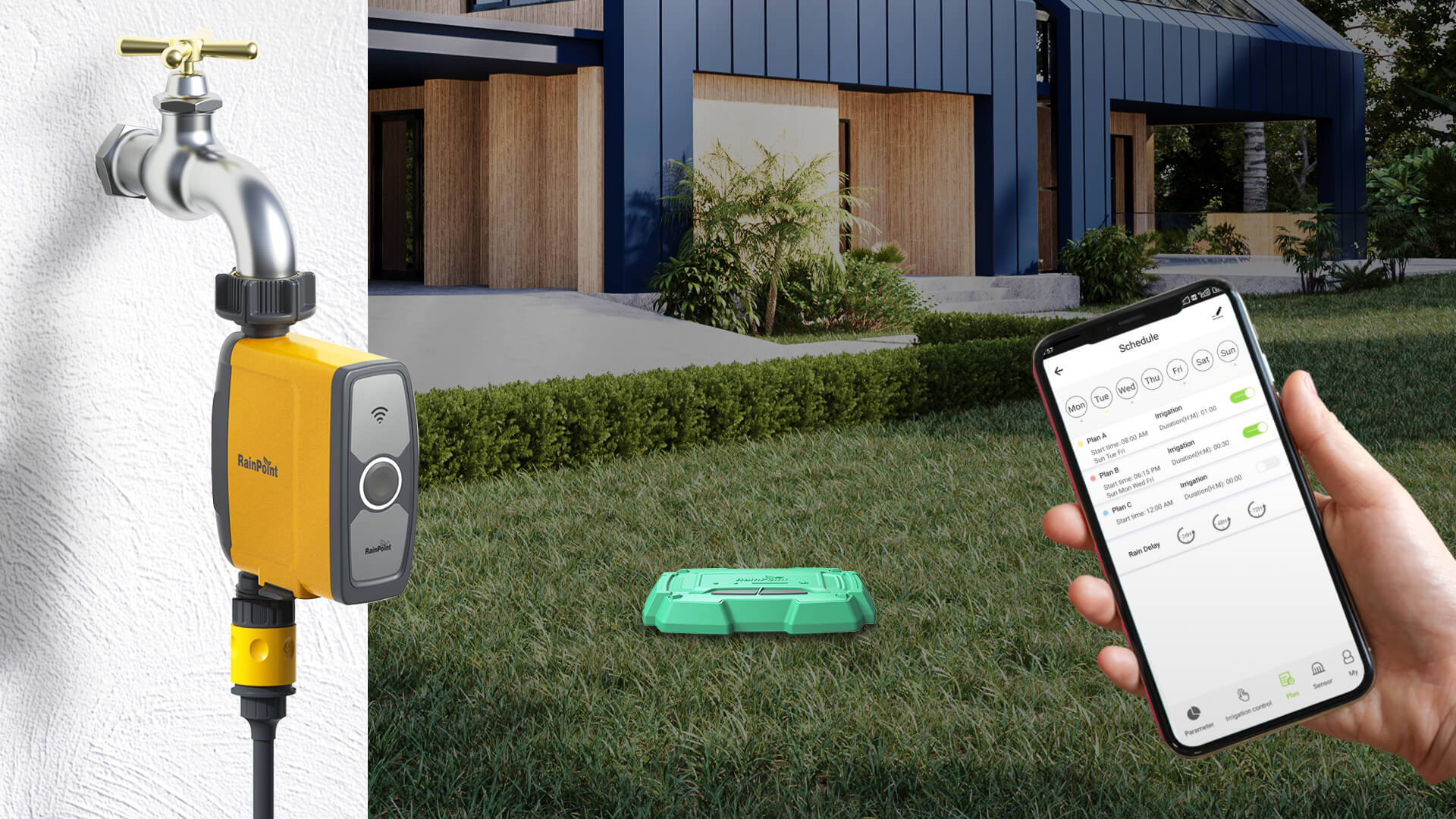
Dieses Gerät verbindet sich mit Wi-Fi und kann Ihre Bewässerungsplanung mit der RainPoint App steuern. Es verbindet sich auch mit einem Bodensensor (separat erhältlich), der die Wettervorhersage und die Bodenfeuchtigkeit anzeigt. Das ist besonders hilfreich, da der Bodensensor den Bewässerungsplan verzögert, wenn es in Ihrer Nachbarschaft regnen sollte. Machen Sie sich keine Sorgen, dass Ihr Zeitplan durch den Regen durcheinandergebracht wird, die App berücksichtigt die Zeitplanänderung und sorgt dafür, dass alles pünktlich läuft. Sie können 3 separate Bewässerungsprogramme haben, was bedeutet, dass Sie Ihren Rasen oder Garten bis zu dreimal täglich bewässern können, wann immer Sie wollen! Dieses Gerät verfügt auch über einen eingebauten Wasserdurchflussmesser mit zwei Modi (Bewässerung und Sprühen), der Ihnen hilft, den Wasserverbrauch in Ihrem Haus zu überwachen.
Auspacken und Koppeln
Wenn Sie Ihr Produkt zum ersten Mal erhalten, befinden sich zwei Geräte in der Verpackung. Sie erhalten die Zeitschaltuhr und den Wi-Fi-Hub. Laden Sie zuerst die RainPoint App auf Ihr Telefon herunter. Sobald Sie dies getan haben, können Sie Ihre Geräte koppeln und Ihre Einstellungen und Zeitpläne anpassen.
Koppeln Sie Ihr Gerät mit Ihrem Telefon, indem Sie den Wi-Fi-Hub an eine Steckdose anschließen. Halten Sie die runde weiße Taste gedrückt, bis die LED-Anzeige zu blinken beginnt. Klicken Sie in Ihrer RainPoint App auf „Gerät hinzufügen“ und gehen Sie dann zu „Smart Irrigation“. Klicken Sie auf „The Irrigation Hub“ und bestätigen Sie, dass die Anzeige am Gerät schnell blinkt, und verbinden Sie sich dann mit Ihrem lokalen Wi-Fi. Klicken Sie auf „The Irrigation Hub“ und bestätigen Sie, dass die Anzeige am Gerät schnell blinkt, und verbinden Sie sich dann mit Ihrem lokalen Wi-Fi.
Bevor Sie die Zeitschaltuhr anschließen, stellen Sie sicher, dass Sie 4 AA-Batterien in die Zeitschaltuhr einlegen. Wählen Sie auf dem Startbildschirm der RainPoint App „Irrigation Hub“, dann „Verwaltung hinzugefügter Geräte“, dann „Weitere Geräte hinzufügen“. Halten Sie die schwarze Taste an der Zeitschaltuhr gedrückt, bis die LED-Anzeige am Gerät blinkt. Bestätigen Sie dann die schnell blinkende Anzeige am Gerät über die App. Die App informiert Sie, sobald die Zeitschaltuhr verbunden ist. Sobald Sie dies getan haben, sind Sie offiziell gekoppelt und können loslegen!

Die verschiedenen Symbole lernen
Wir werden nicht jedes einzelne Symbol behandeln, das Sie in der App sehen werden, aber wir werden die wichtigsten Symbole durchgehen, damit Ihr System schnell einsatzbereit ist.
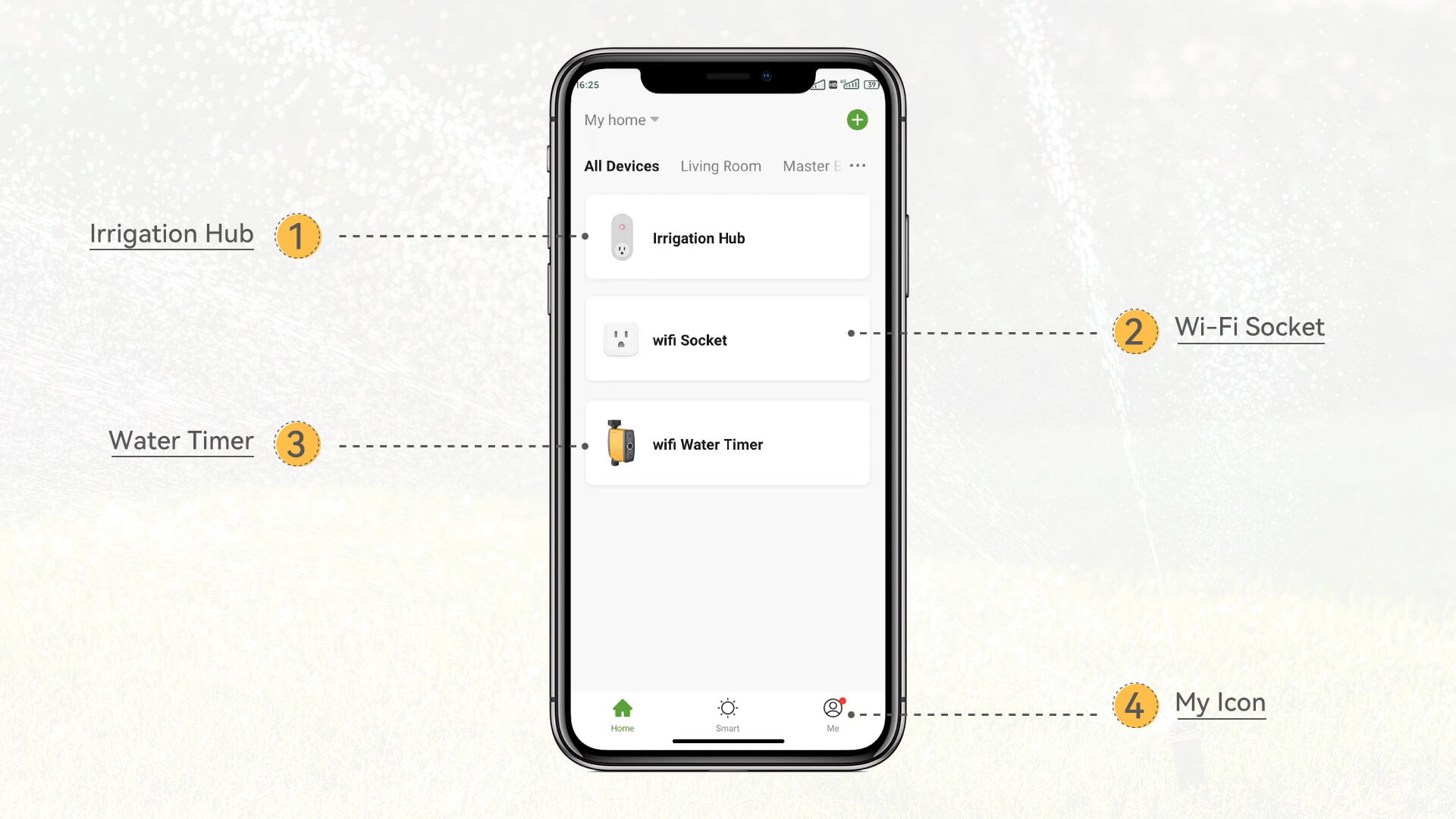
Auf dem Startbildschirm der RainPoint App gibt es 4 Symbole.
- Bewässerungs-Hub
- Wi-Fi-Steckdose
- Wasser-Timer
- Mein Symbol
Das erste ist der „Bewässerungs-Hub“, der alle Bewässerungsgeräte steuert. Ein Bewässerungs-Hub kann bis zu 4 Wasser-Timer steuern. Das zweite Symbol ist für die „Wi-Fi-Steckdose“. Sie können andere RainPoint-Geräte anschließen und von Ihrem Telefon aus ein- und ausschalten. Das dritte Symbol ist der „Wasser-Timer“. Hier legen Sie alle Ihre Zeitpläne für Ihre Bewässerung fest. Das letzte Symbol in der App ist „Mein Symbol“. Hier finden Sie Anweisungen, Kontaktinformationen und die aktuelle Version Ihres Systems. Das sind alle grundlegenden Funktionen der RainPoint App.
Bewässerung planen
Klicken Sie auf das Symbol „Wi-Fi Wasserzeitschaltuhr“. Hier können Sie den Batteriestatus, den Modus, die nächste Bewässerung und den Wasserverbrauch der vorherigen Bewässerung sehen.
Das zweite Symbol ist eine „manuelle Wassereinstellung“. Sie können zwischen einer Minute und einer Stunde für zusätzliche Bewässerung wählen. Schieben Sie den grünen Kreis auf die gewünschte Bewässerungszeit und wählen Sie „Start“.
Das dritte Symbol ist Ihr „Bewässerungszeitplan“. Hier können Sie zwischen 3 Plänen wählen. Klicken Sie auf Plan A. Hier können Sie die Zeit und Dauer Ihrer Bewässerung planen. Sie können auch auswählen, an welchen Tagen bewässert werden soll. Wenn Sie fertig sind, klicken Sie auf „Speichern“.
Das vierte Symbol in Ihrer Wasserzeitschaltuhr ist der „Bodensensor“. Dieser Sensor ermöglicht es Ihnen, die Bodenfeuchtigkeit und -temperatur der letzten 10 Tage zu verfolgen. Um den Bodensensor zu verwenden, legen Sie 3 AAA-Batterien in die Rückseite des Bodensensors ein. Halten Sie anschließend den schwarzen Knopf am Gerät gedrückt, bis das rote Licht am Gerät aufleuchtet. Wenn Sie zu Ihrem Telefon zurückkehren, sehen Sie den 10-Tage-Verlauf Ihres Bodens.

Zusammenfassung
Die Verwendung der Rainpoint Smart WiFi-Sprinkler-Zeitschaltuhr ist ein wichtiger Schritt zur Erreichung eines unbeaufsichtigten intelligenten Bewässerungssystems. Sie können die Automatisierung und individuelle Szenarien über Ihr Telefon einrichten, und eine einfache Installation löst Ihre Gartenprobleme und gibt Ihnen mehr Zeit, Ihr Leben zu genießen.